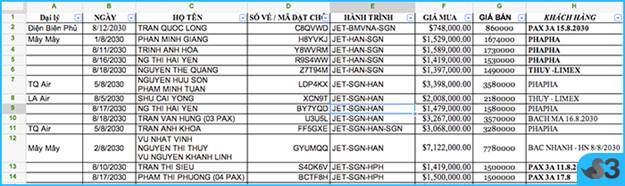
Đợt vừa rồi tôi có kí được 1 dự án triển khai xây dựng KPI. Trong buổi gặp đầu tiên, đối tác muốn tôi chuẩn bị trước (kiểu tay không bắt giặc) KPI cho các vị trí. Sau đó gửi cho họ xem rồi họ sẽ điều chỉnh. Xong, tôi sẽ ngồi với từng trưởng bộ phận và trao đổi về sản phẩm mà họ điều chỉnh. Ta tạm gọi là phương án triển khai 1 - ngược. Cách làm này hơi khác cách thông thường tôi hay triển khai: Đối tác chuẩn bị trước nguyên liệu (bao gồm cả KPI họ đã làm nếu có). Tiếp theo, tôi sẽ đến ngồi với từng trưởng bộ phận, dẫn dắt họ từng bước để ra được bộ KPI sát với công việc và các vị trí đối tác đang có. Đây là phương án triển khai 2 - xuôi. Với kinh nghiệm của tôi thì phương án xuôi hay ngược điều ổn. Tôi thích theo phương án 2 (xuôi) hơn vì nó giúp được ích nhiều cho đối tác. Nó sẽ giống như vừa đào tạo vừa ra sản phẩm.
Tuy nhiên đối tác thích phương án 1 (vì nó nhanh và nó thể hiện uy quyền của đối tác) nên tôi cũng chiều và về chuẩn bị sẵn các file KPI cho họ. Khi đang chuẩn bị thì tôi bị lỗi: "Breaking links permanently coverts formulas and external references to their existing values. Because this cannot be undone, you may want to save aversion of this file with a new name. Are you sure you want to break links?"
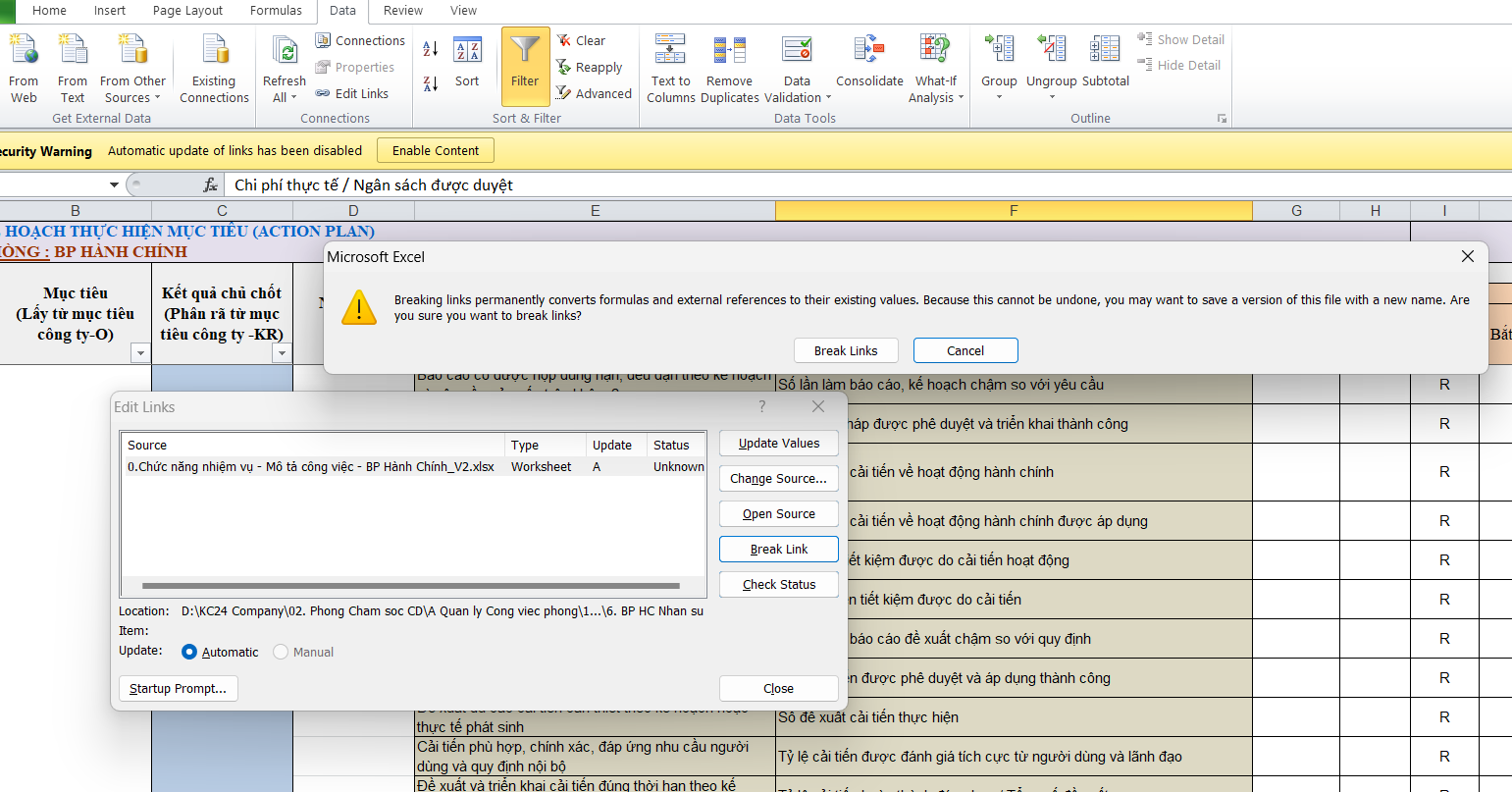
Tức là dù có làm thế nào thì link đó vẫn còn không thể xóa link được. Mật một lúc tìm tòi, tôi đã ra được cách sửa triệt để. Do sợ quên nên tôi viết bài này để bản thân nhớ hơn. Và biết đâu có ai đó cần.
1. Cách 1 - Nhớ thành 1 file mới với phiên bản excel 2003 (phiên bản .xls).
2. Cách 2 - Mở từng sheet trong file ra và tìm kiếm khu vực có chứa link.
- Đầu tiên ấn Ctrl + G >> Chọn Special >> Chọn Data Validation >> Chọn OK
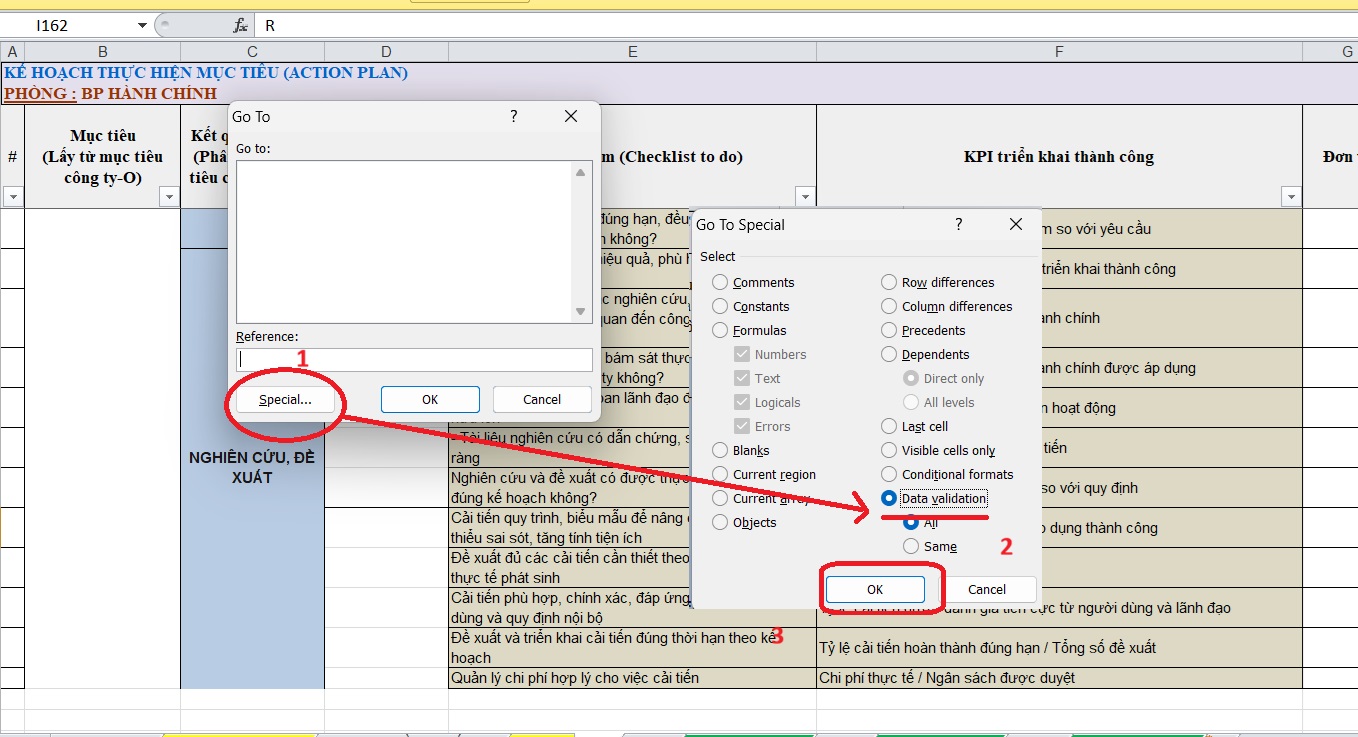
- Tiếp đến: Vào Mục Data Validation trên thanh menu >> Chọn Data Validation >> Chọn Clear All
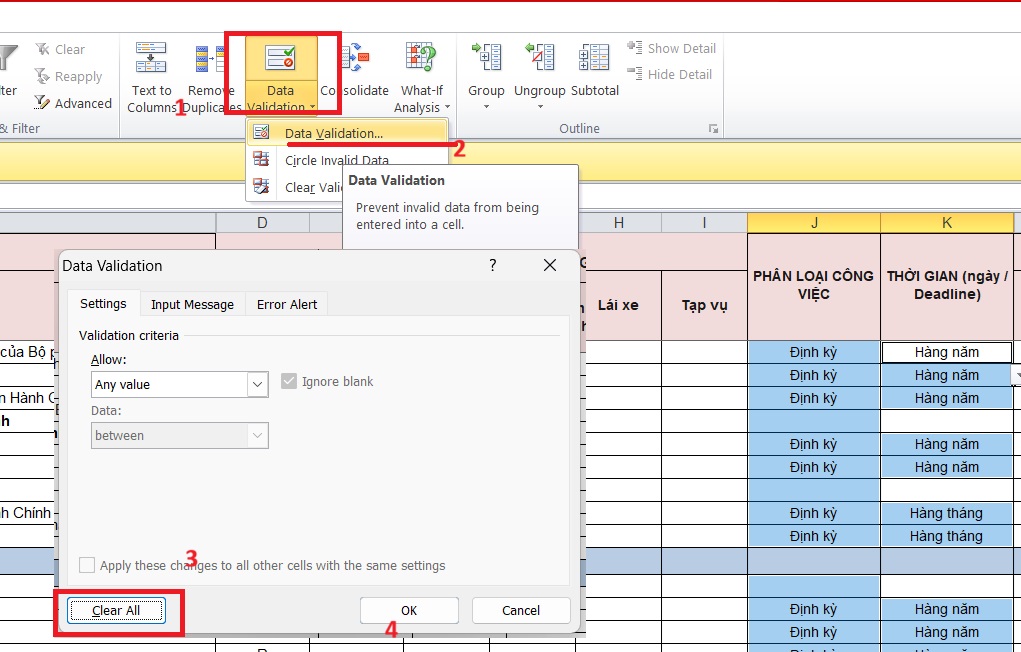
Vậy là xong. Chúng ta có file sạch sẽ không bị khó chịu khi thấy link lạ nữa.
Nguyễn Hùng Cường